 ExpensasYa
Liquidación de expensas
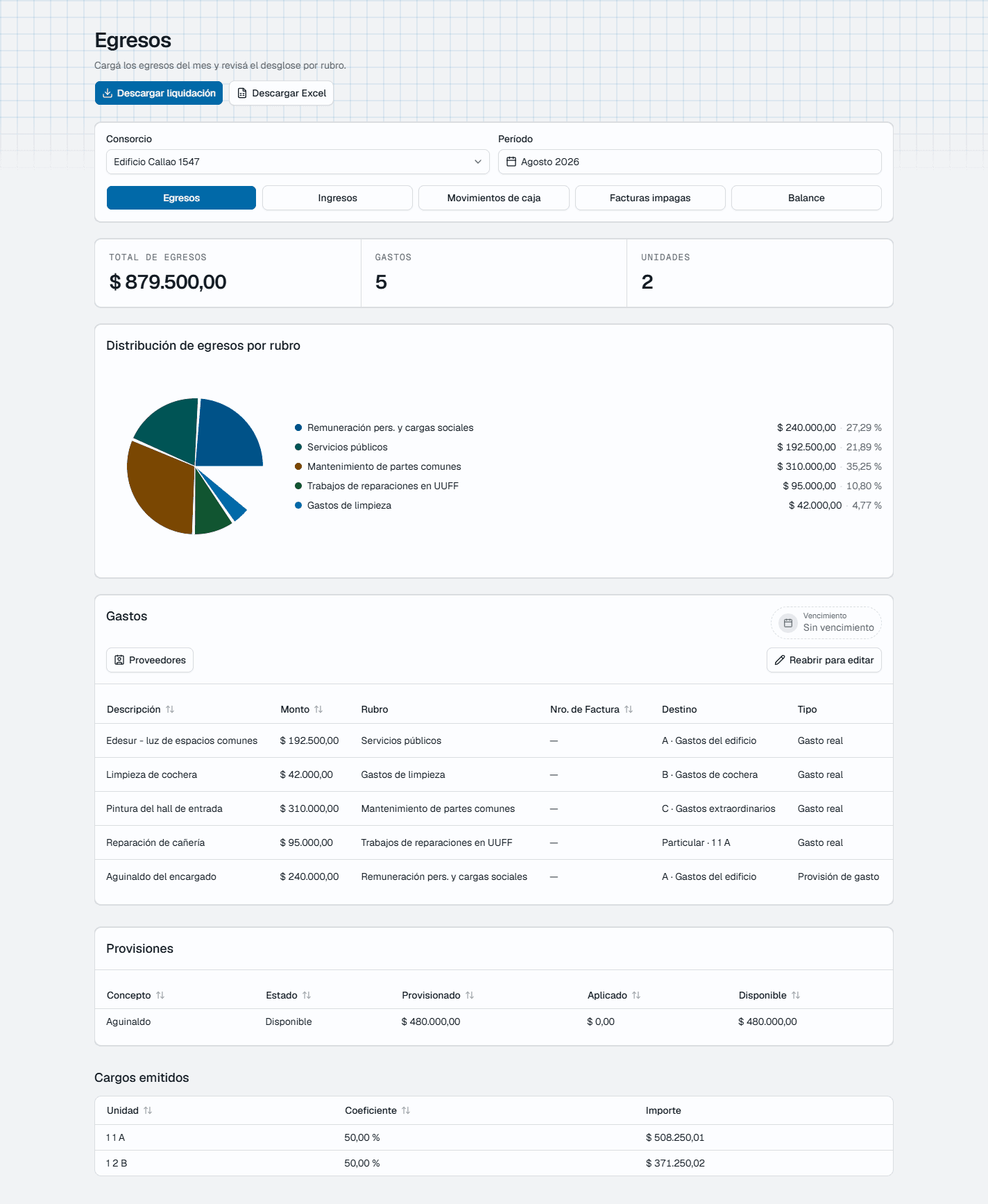
Armás el período del mes, cargás los egresos y ExpensasYa reparte el total según el coeficiente de cada unidad. Al cerrar, descargás la liquidación en PDF y el detalle en Excel.
Actualizado el
Qué hace
- Período por mes y por consorcio. Al crearlo podés copiar del mes anterior los porcentajes, los gastos manuales, las provisiones y las cuotas abiertas.
- Cada gasto lleva un rubro y un destino de prorrateo: A (edificio), B (cochera), C (extraordinarios), D o Particular.
- Provisiones que se reservan en un período y se aplican después, con su saldo provisionado, aplicado y disponible.
- Reparto por coeficiente: los gastos particulares van enteros a su unidad y los de cochera solo a las unidades que participan.
- Previsualización de cargos por unidad antes de cerrar e interés por mora opcional al cierre.
- Descarga de la liquidación en PDF y de un libro de Excel con resumen, detalle de gastos, unidades, estado de cuentas y caja.
Cómo se usa
- 1. Creá el período. Elegí el consorcio y el mes, y creá el período. Si existe el mes anterior, podés copiar sus datos.
- 2. Cargá los egresos. Agregá cada gasto con su rubro, su destino y su monto, o subí el comprobante para que el sistema lo lea.
- 3. Revisá los cargos. Previsualizá cuánto paga cada unidad antes de cerrar.
- 4. Cerrá la liquidación. Con Cerrar liquidación se calculan los cargos por unidad. Si hace falta corregir, el período se puede reabrir.
- 5. Descargá PDF y Excel. Descargá la liquidación en PDF para enviarla y el Excel con el detalle.
Qué tener en cuenta
- El coeficiente se carga como porcentaje en la ficha de cada unidad.
- Si reabrís un período que ya tuvo cobros, el recierre genera débitos o créditos por la diferencia en lugar de borrar lo cobrado.
Más detalle
El paso a paso completo está en la guía cómo liquidar las expensas.
También podés ver los precios y la comparación con otros sistemas.